✓ Wij drukken op bijna alles ✓ Persoonlijk advies ✓ Spoedlevering mogelijk


Snijlijn (cutcontour
Wil je een sticker in een eigen vorm laten uitsnijden? Met een CutContour-snijlijn geef je aan waar jouw ontwerp gesneden moet worden. Zo kun je bijvoorbeeld de vorm van een logo, tekst of afbeelding volgen.
De magenta lijn op de voorbeelden hieronder laat zien waar de snijmachine snijdt. Deze lijn is een technische hulplijn en wordt niet meegeprint.
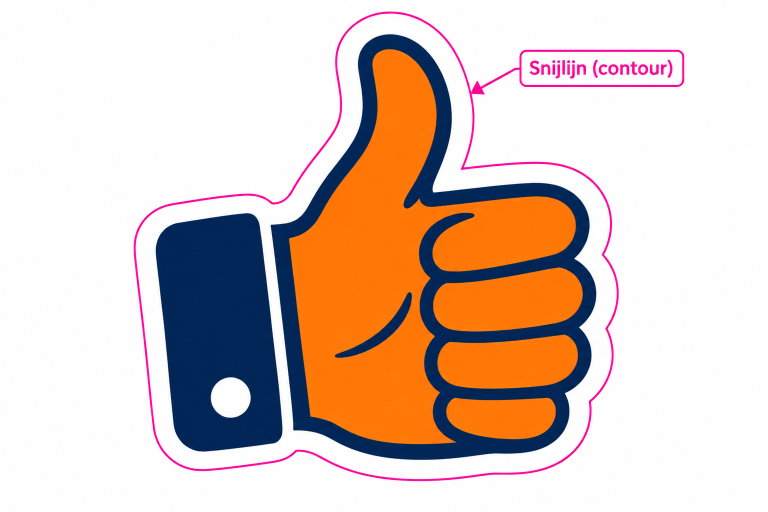
Met een witte rand
Wil je een witte rand rondom je ontwerp? Plaats de snijlijn dan op enige afstand van de afbeelding. De ruimte tussen het ontwerp en de snijlijn blijft onderdeel van de sticker.
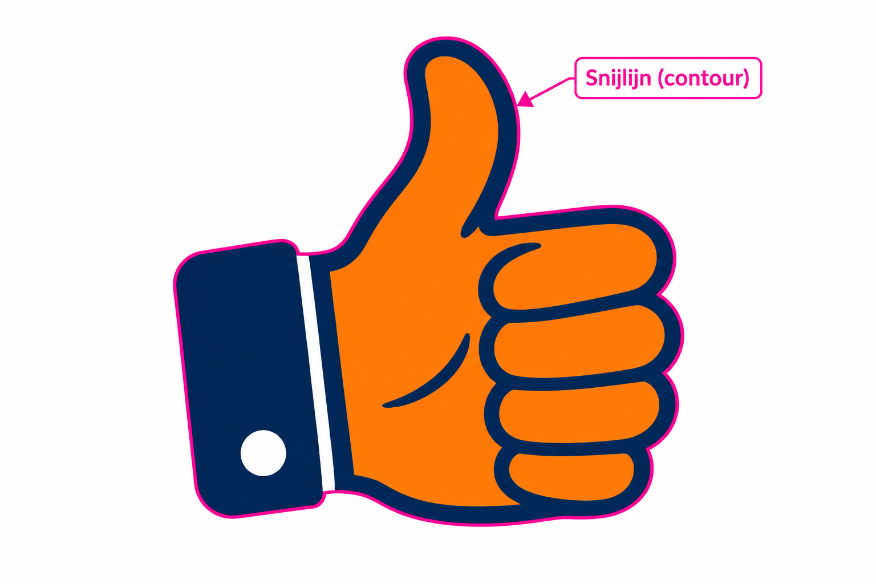
Zonder witte rand
Wil je dat de sticker direct langs de vorm van je ontwerp wordt uitgesneden? Plaats de snijlijn dan langs de buitenrand. Laat de achtergrondkleur of afbeelding voorbij de snijlijn doorlopen als afloop. Dit helpt om ongewenste witte randjes na het snijden te voorkomen.
Hoe voeg ik een snijlijn toe aan mijn ontwerp?
- Open of maak een nieuw ontwerp in Adobe Illustrator.
- Teken de gewenste vorm die je wilt laten uitsnijden.
- Geef de vorm een lijnkleur zonder vulling.
- Pas de lijnkleur aan naar 100% magenta of een andere opvallende kleur.
- Ga naar Venster (Window) > Stalen (Swatches).
- Klik onderaan in het venster op het ‘+’-icoontje om een nieuwe staal te creëren.
- Geef je staal de naam: Cutcontour
- Pas het kleurtype aan naar: Steunkleur (Spot Color).
- Klik op OK om de staal aan te maken.
- Sla je bestand op als PDF.
Hoe maak je een CutContour-snijlijn?
Maak de snijlijn als een gesloten vectorpad, bijvoorbeeld in Adobe Illustrator. Gebruik een lijn zonder vulling en geef deze de steunkleur CutContour. Houd de spelling en hoofdletters aan zoals aangegeven in de aanleverspecificaties van jouw product.
Plaats de snijlijn bij voorkeur op een aparte laag en controleer of het pad netjes gesloten is. Bekijk ook de productspecificaties voor de juiste afloop, lijndikte en overige instellingen.
Hulp nodig?
Weet je niet zeker of jouw snijlijn goed is ingesteld? Neem gerust contact met ons op. We helpen je graag om jouw bestand goed aan te leveren.
Waar moet ik rekening mee houden?
- Gebruik een professioneel ontwerpprogramma dat geschikt is voor het maken van vectorillustraties, zoals Adobe Illustrator. Het is niet mogelijk om een snijlijn te creëren in Adobe Photoshop.
- Houd de vorm van de snijlijn zo eenvoudig mogelijk.
- De snijlijn moet gesloten zijn, wat betekent dat het begin en einde met elkaar verbonden moeten zijn.
- Voeg afloop toe rondom de snijlijn.
- Onze snijmachines zijn uiterst nauwkeurig, maar er is altijd een kleine kans op verschuiving van enkele millimeters. Houd hier rekening mee in je ontwerp, zodat essentiële elementen niet te dicht bij de rand staan. Het gebruik van een lijn rondom je ontwerp raden we af, omdat dit door de verschuiving een ongewenst resultaat kan opleveren.
- Het gebruik van meerdere snijlijnen in één ontwerp is niet toegestaan, met uitzondering van de producten Freesletters en Stickervellen.
- Zorg ervoor dat de snijlijn (contour) niet doorloopt in de afloop, maar altijd binnen het tekengebied blijft.
- In het geval van dubbelzijdige print, plaats je de snijlijn alleen in de voorzijde van je ontwerp.
- Selecteer altijd de optie ‘Lijn uitlijnen naar midden’, die je kunt vinden onder Venster (Window) > Lijn (Stroke).
- Als je van plan bent om tekst uit te laten snijden, zoals bij freesletters, moet je deze tekst eerst omzetten naar letteromtrekken.
- Kleine plaatmaterialen kunnen problemen opleveren bij het snijden met onze machines, daarom hanteren we een minimaal formaat.